Se lavori con una grande libreria musicale, sai quanto sia disordinato MP3 I file possono essere danneggiati. Alcune tracce hanno nomi degli artisti mancanti, altre hanno tag errati e altre ancora sono completamente vuote. Quando i brani non sono etichettati correttamente, diventa più difficile cercare, ordinare o preparare playlist, soprattutto se sei un DJ o un collezionista di musica.
Aggiungere o correggere il nome dell'artista non dovrebbe richiedere ore. E non dovrebbe nemmeno richiedere la modifica di ogni file uno per uno. Ecco perché gli strumenti che automatizzano gli aggiornamenti dei metadati musicali stanno diventando essenziali per chiunque desideri una libreria musicale pulita e ben organizzata.
In questa guida, ti guiderò attraverso i modi più semplici per aggiungere artisti a MP3 file su qualsiasi dispositivo, utilizzando potenti editor di tag automatici, utensili manuali leggeri e strumenti di sistema di base.
Cominciamo!
Aggiungi artista a MP3 File su Windows
Automatico MP3 Editor di tag – ID3Genius
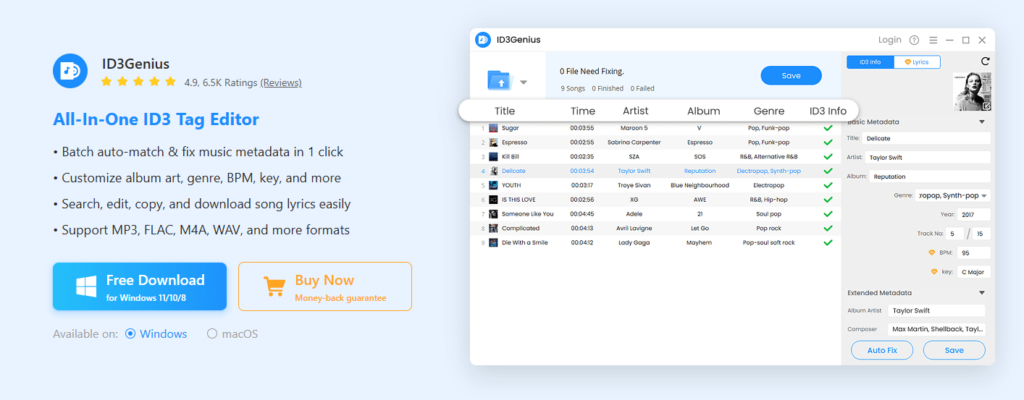
Gestisci una grande libreria musicale? ID3Genius editor di tag musicali offre il modo più veloce per aggiungere artisti a MP3 file, supportando sia modifiche manuali precise che aggiornamenti batch efficienti. La sua funzione di correzione automatica combina l'impronta digitale audio con la corrispondenza del database online per ottenere istantaneamente inserire nomi di artisti inesatti, copertine degli album, generi e altri tag chiave. L'editor di metadati automaticamente corregge i tag di alcune tracce o ne aggiorna centinaia contemporaneamente, mantenendo la compatibilità con i principali formati audio come MP3, WAV, FLAC, M4A, ecc.
Oltre ai tag di base, ID3Genius L'editor di tag supporta anche l'analisi estesa dei metadati e delle caratteristiche audio utilizzando una tecnologia di intelligenza artificiale avanzata, aiutando a mantenere l'intera raccolta organizzata e pronta per qualsiasi lettore multimediale. Puoi persino rinominare automaticamente i file in base ai metadati aggiornati, per una libreria più pulita e intelligente.
Semplifica il processo di tagging e aggiungi l'artista a MP3 file con facilità utilizzando ID3Genius adesso!
ID3Genius
Recupero e aggiornamento automatici dei metadati musicali
Come aggiungere il nome dell'artista a MP3 filetto con ID3Genius editor di tag:
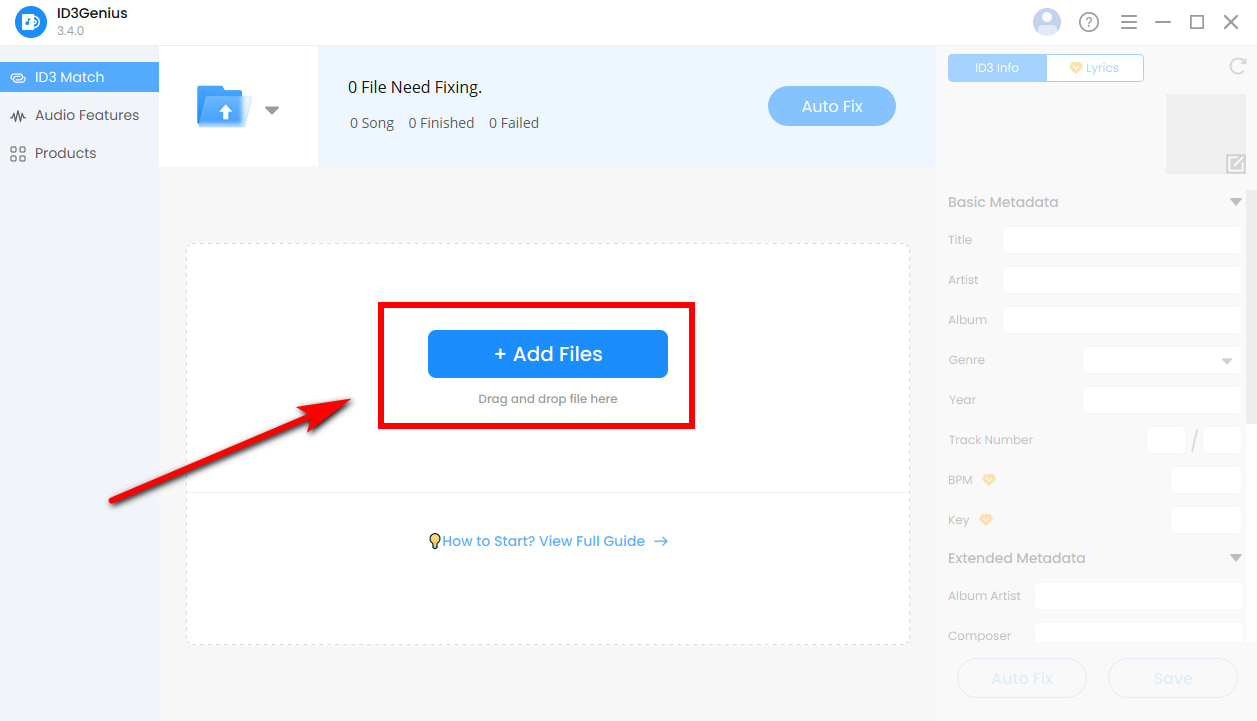
- Aggiungi il tuo MP3 Tracks: Inizia caricando i brani che vuoi aggiornare. Tocca "Aggiungere i file" per selezionare il tuo MP3 file, oppure trascinare singole tracce o un'intera cartella direttamente nel editor di tag musicali per l'accesso immediato.
- Rilevamento automatico delle informazioni sull'artista: Clicchi "Correzione automatica" lasciare che il MP3 L'editor di tag analizza i tuoi file e recupera metadati precisi. Estrae automaticamente il nome dell'artista, la copertina, il genere e altri tag mancanti corretti da fonti musicali online affidabili.
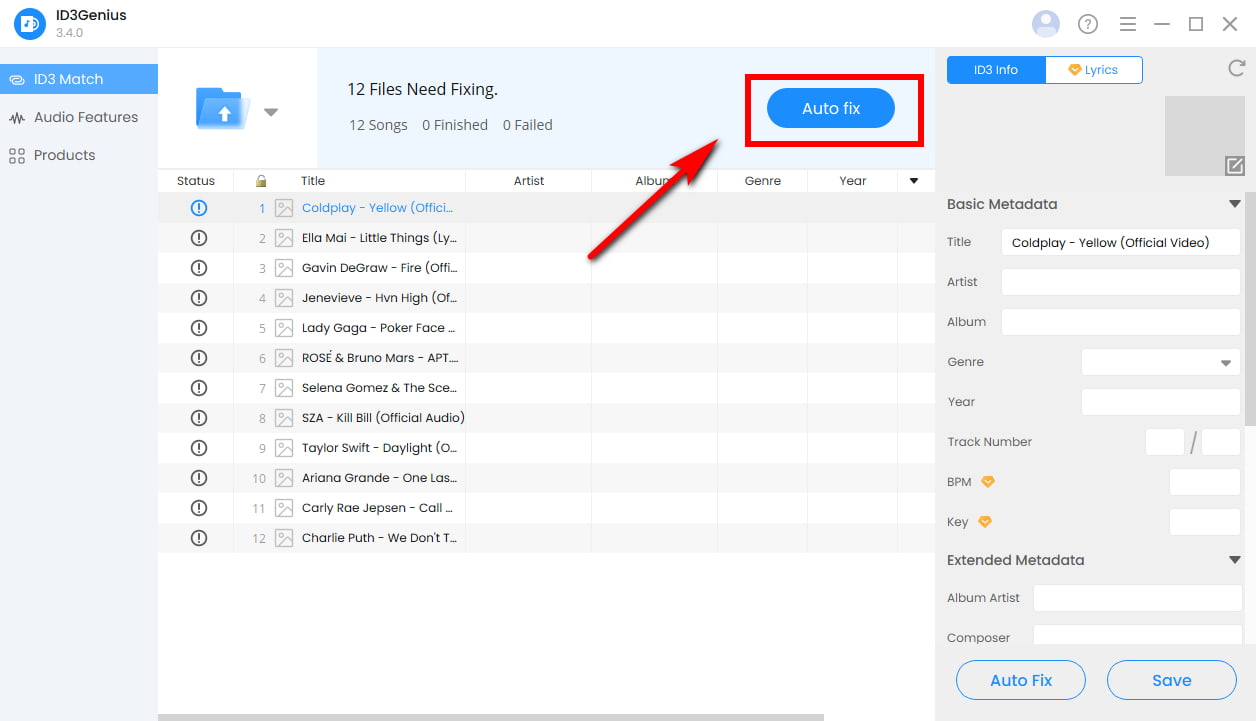
- Affina e salva i tag: Una volta generati o corretti i metadati, premi "Salva" per aggiungere le informazioni aggiornate sull'artista al tuo MP3 file. Preferisci le regolazioni manuali? Puoi ottimizzare qualsiasi tag ID3, inclusi artista, titolo, album, copertina, genere, anno di uscita, BPM o tonalità, per mantenere una libreria musicale perfettamente organizzata.
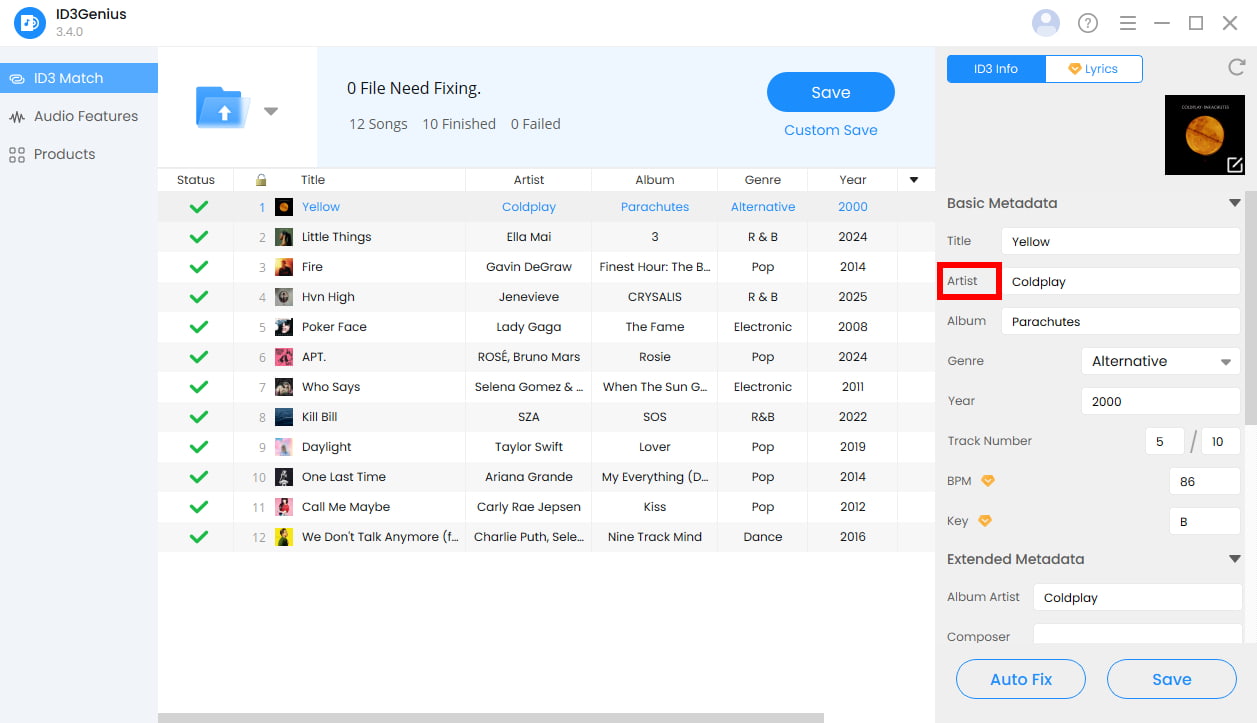
Suggerimenti: Cerchi il testo della canzone? Vai al Lyrics sezione, digita il brano e l'artista e seleziona "Testo della canzone Match." Riceverai immediatamente delle linee sincronizzate che potrai perfezionare, copiare o salvare per un utilizzo successivo. Hai bisogno di un'analisi della traccia? Aprire il Caratteristiche audio pannello per visualizzare dettagli identificati dall'intelligenza artificiale come BPM, tonalità, valore Camelot e altro ancora: perfetto per i DJ, per creare playlist o per tenere ben organizzata la propria libreria musicale.
- Rileva automaticamente e incorpora il nome corretto dell'artista
- Corregge in batch i tag degli artisti mancanti o errati con un clic
- supporti MP3, WAV, FLAC, M4Ae altri formati comuni
- Estrae dati accurati sugli artisti da MusicBrainz, Spotify e Discogs
- Compatibile con più versioni ID3 per un supporto di riproduzione più ampio
- Consente di annullare le azioni per ripristinare i metadati originali in qualsiasi momento
- Non sono ancora disponibili app dedicate per iOS o Android
Strumento gratuito e manuale: Native File Explorer
File di Windows Explorer offre un modo semplice per aggiungere artisti a MP3 modificando direttamente i tag di base come artista, album e genere, senza installare alcun software aggiuntivo. È utile per soluzioni rapide quando è necessario modificare solo alcuni campi essenziali dei metadati.
Come aggiungere un artista a MP3 filetto in Esplora file di Windows?
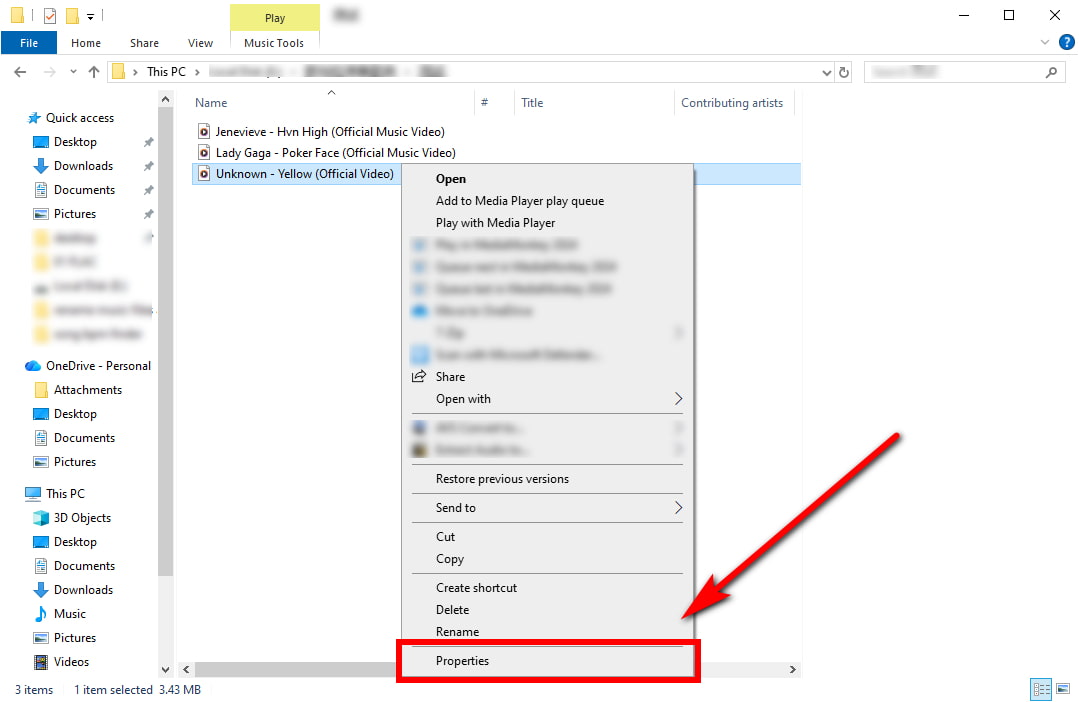
- Fare clic con il tasto destro del mouse su MP3 file a cui vuoi aggiungere l'artista. Seleziona Propertiese fare clic Dettagli.
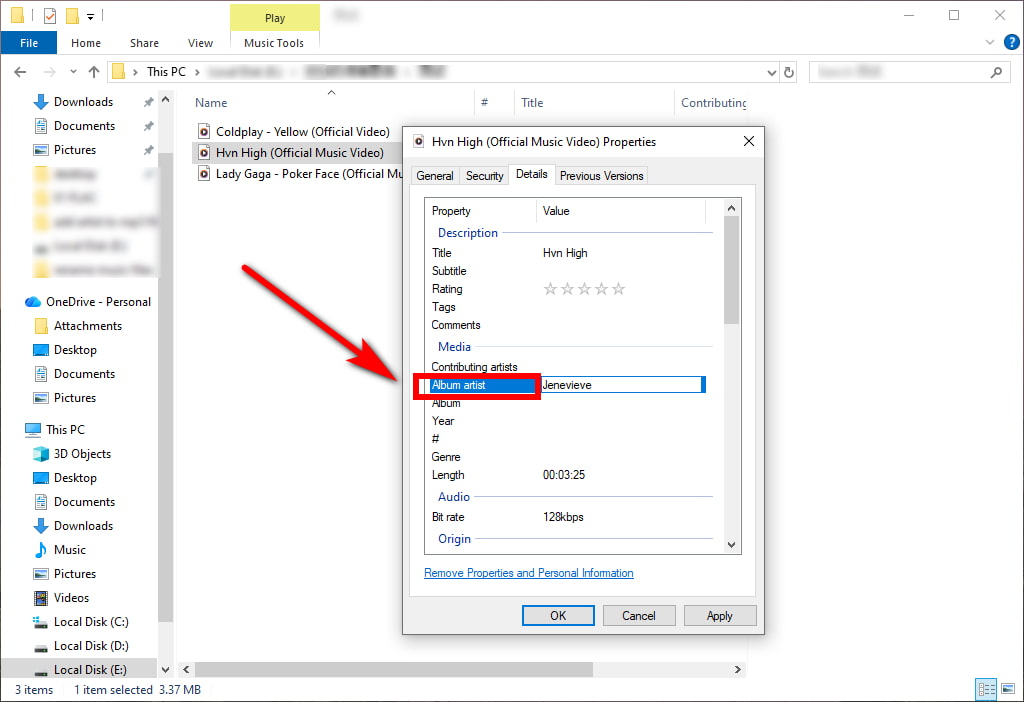
- Nel Artista campo, puoi modificare o aggiungere il nome dell'artista a MP3 file. Una volta fatto, clicca APPLICA e poi OK.
- supporti MP3, M4A, WAV, FLAC e altro ancora
- Strumento integrato e di facile accesso per modifiche rapide
- Non è l'ideale per gestire grandi librerie musicali
- Accesso limitato ai campi tag ID3 avanzati
- Nessuna corrispondenza nel database online per la correzione automatica dei tag
Aggiungi il nome dell'artista a MP3 File su Mac
Editor di metadati audio in blocco – ID3Genius

Gestire i nomi degli artisti su Mac diventa incredibilmente semplice con ID3Genius MP3 editor di metadatiInvece di correggere manualmente i tag incoerenti, questo strumento intelligente analizza le tue tracce e inserisce automaticamente informazioni precise sull'artista insieme a titoli, album, generi, BPM, tonalità, copertine e altro ancora. Estrae dati verificati da fonti affidabili come Spotify, MusicBrainz e Discogs, garantendo che la tua libreria rimanga precisa e aggiornata.
Progettato per gli utenti Mac che gestiscono playlist personali, mantengono grandi librerie musicali o preparano tracce per il mixaggio, questo MP3 supporta l'editor di tag MP3, M4A, FLAC, WAV e altri formati audio popolari per un editing dei metadati fluido e preciso.
Metti ordine nella tua libreria musicale e aggiungi facilmente un artista MP3 file in pochi secondi!
ID3Genius
Recupero e aggiornamento automatici dei metadati musicali
Come aggiungere un artista a MP3 file su Mac con ID3Genius editor di metadati musicali?
- Carica il tuo MP3 Tracks: Aprire il MP3 editor di tag, quindi trascina i file audio nell'area di lavoro o seleziona "Aggiungi file." Puoi importare qualsiasi cosa da un singolo MP3 file in un'intera cartella grazie al suo design batch-friendly.
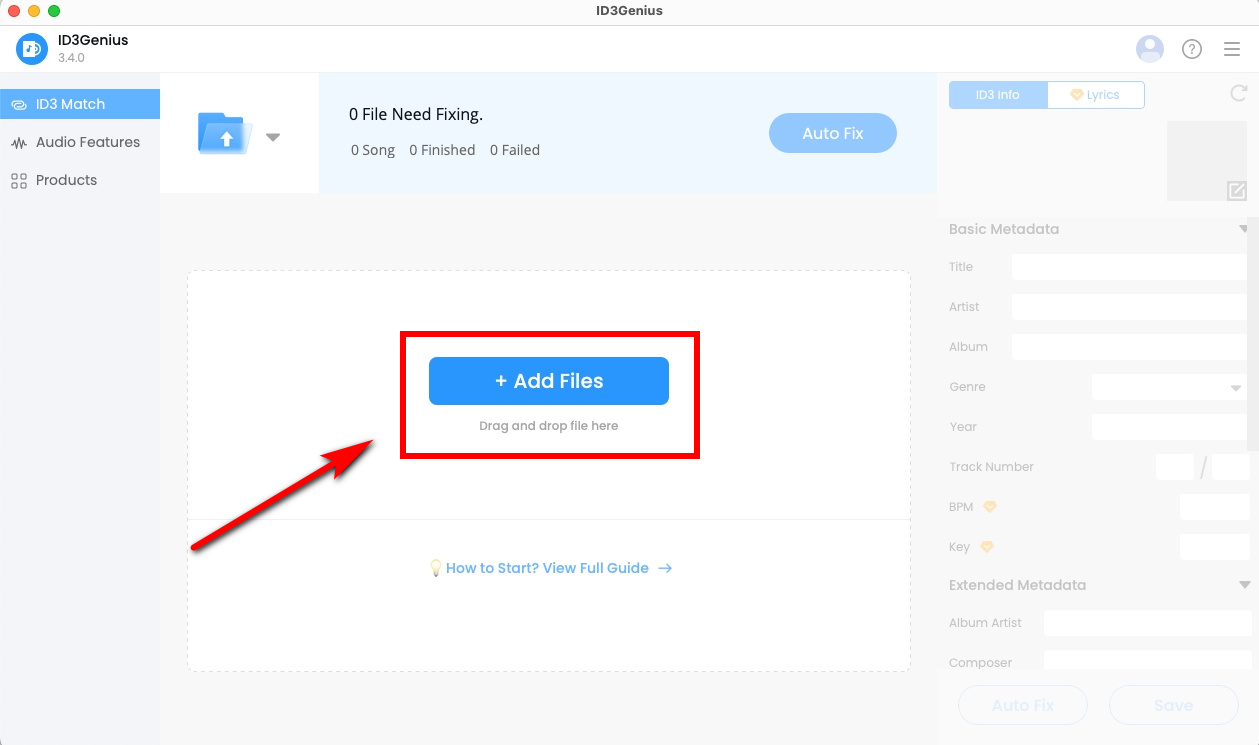
- Aggiungi automaticamente le informazioni sull'artista: Colpire "Correzione automatica" lasciare che il MP3 L'editor di metadati ispeziona ogni traccia e raccoglie metadati verificati da fonti come MusicBrainz e Spotify. L'editor di tag musicali aggiunge immediatamente l'artista e il titolo dell'album a MP3 file e recupera persino le opere d'arte.
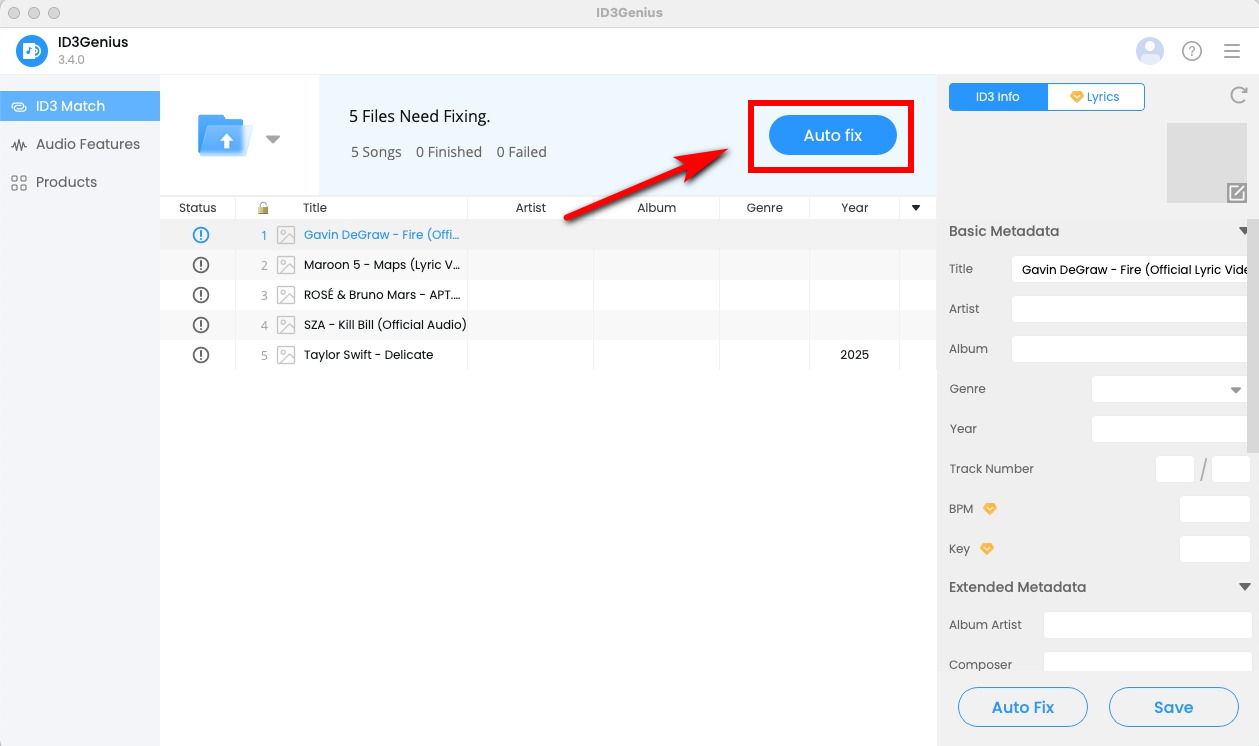
- Finalizza e salva i tuoi tag: Quando tutto sembra a posto, tocca "Salva." Tutte le tracce selezionate verranno aggiornate contemporaneamente. Puoi anche modificare manualmente i singoli tag come artista, titolo del brano, genere, anno, BPM, tonalità e altro ancora.

- Interfaccia per principianti
- Aggiunge i nomi degli artisti a MP3 file in blocco in pochi secondi
- Corregge rapidamente i metadati mancanti o inaccurati
- supporti MP3, WAV, FLAC, M4Ae altri formati audio
- Fonti di metadati affidabili da database online attendibili
- Include un lettore musicale integrato per l'anteprima immediata
- Attualmente non disponibile per dispositivi iPhone e Android
App musicale integrata: Apple Music
Apple Music è l'opzione integrata più semplice per gli utenti Mac che hanno bisogno di risolvere alcuni problemi MP3 file. Puoi aggiungere o modificare manualmente i nomi degli artisti, modificare i metadati di base e tenere in ordine la tua libreria.
Come aggiungere il nome dell'artista in MP3 filetto utilizzi Apple Music?
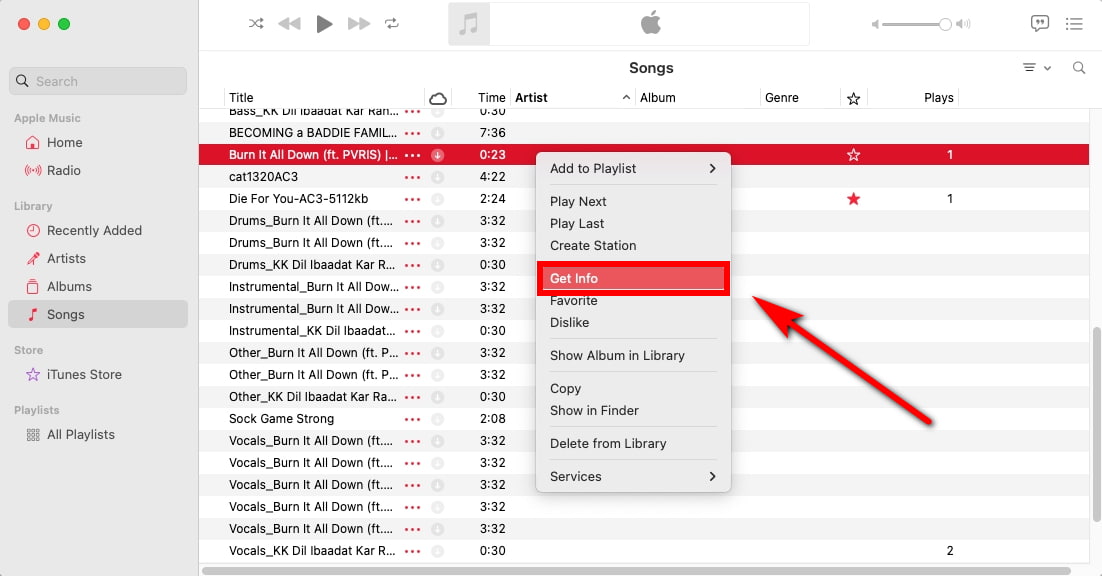
- Apri l'app Apple Music sul tuo Mac e individua la traccia che desideri aggiornare. Fai clic con il pulsante destro del mouse sul brano (o seleziona più elementi) e scegli "Ottieni informazioni."
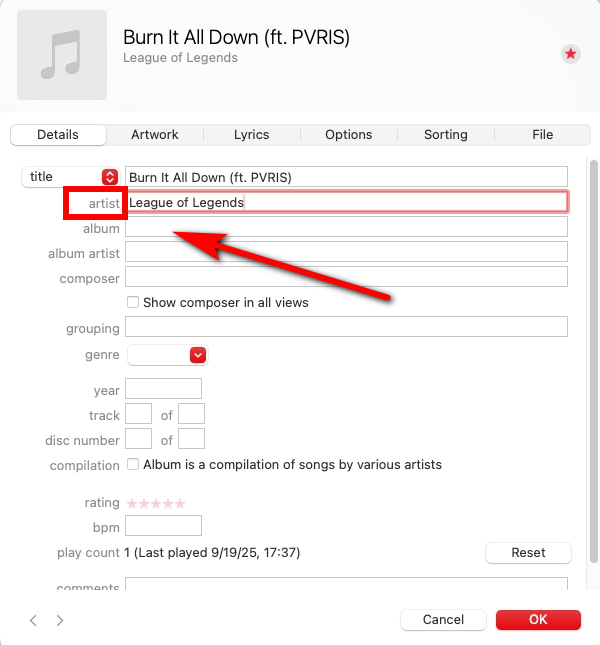
- Nel Dettagli scheda, trova il Artista campo e inserisci il nome corretto dell'artista per aggiornare il MP3 metadati. Dopodiché, clicca "OK" per salvare le modifiche e aggiungere l'artista a MP3 file.
- Accesso rapido e semplice per modifiche immediate
- Ideale per aggiornare un piccolo numero di tracce
- Interfaccia pulita, semplice e diretta
- Nessun supporto per la modifica in batch
- Non adatto a grandi raccolte musicali
- Limitato alle funzionalità di tagging di base
Aggiungi artista a MP3 File sul tuo telefono
App Android – Star Music Tag Editor
Per aggiungere l'artista a MP3 File su un dispositivo Android, Star Tag Editor di musica Offre una soluzione semplice ed efficiente. Puoi aprire qualsiasi brano memorizzato sul tuo telefono, modificare il tag dell'artista, modificare le informazioni sull'album e personalizzare la grafica con pochi tocchi. Il suo design leggero lo rende ideale per correggere rapidamente i metadati in movimento, senza bisogno di software desktop.
Come aggiungere il nome dell'artista a MP3 file su Android utilizzando Star Music Tag Editor?
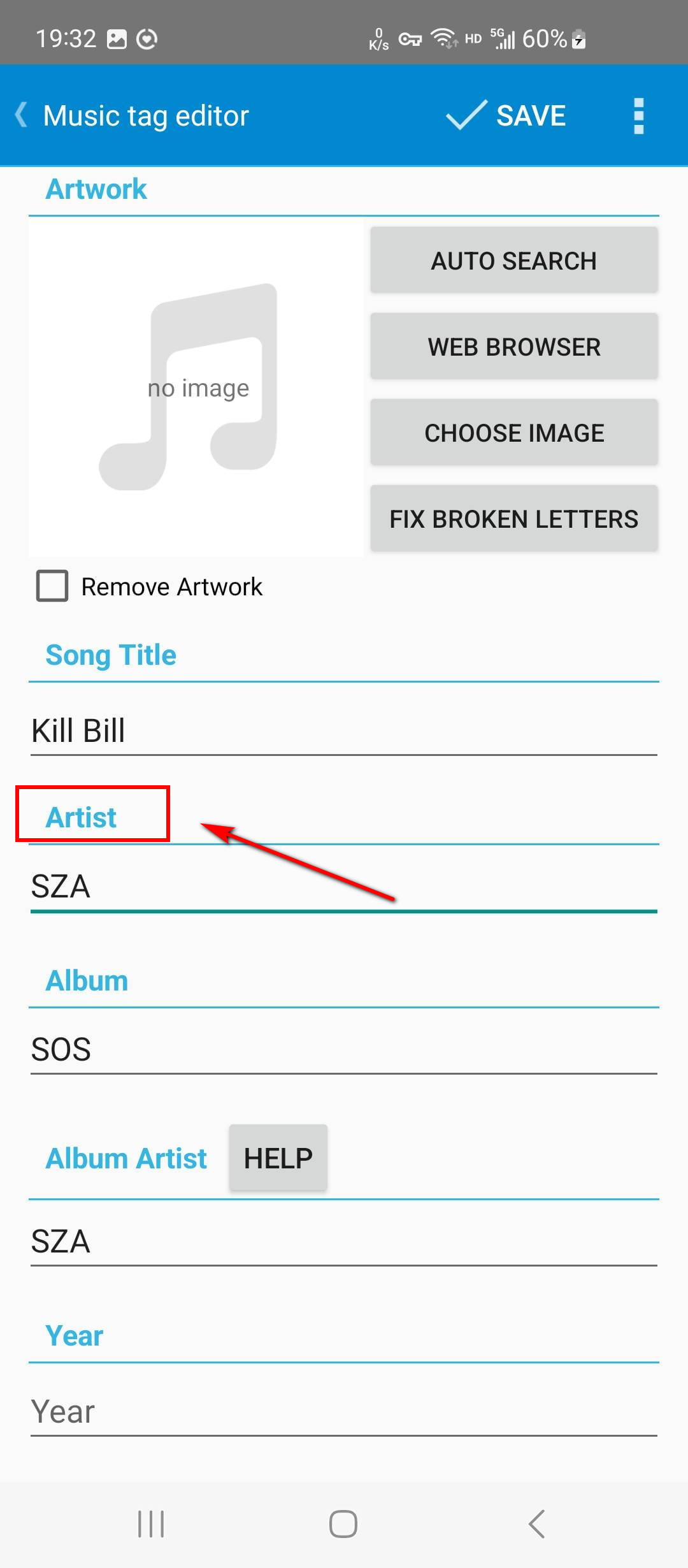
- Apri l'app Star Music Tag Editor sul tuo dispositivo Android e sfoglia la tua libreria per selezionare MP3 file che vuoi aggiornare.

- Clicca il Artista campo per modificare o sostituire il nome dell'artista esistente, assicurandosi che i metadati corretti siano allegati al brano. Quindi, premere Salva per scrivere le informazioni aggiornate sull'artista direttamente nel MP3 file.
- Veloce e facile da usare
- Adatto per modifiche di tag rapide e semplici
- Solo modifica manuale
- Nessun supporto per le funzionalità avanzate dei metadati
Applicazione per iPhone – Evertag
Evertag è un editor di tag iOS leggero e intuitivo che ti consente di modificare o aggiungere rapidamente i nomi degli artisti in MP3 file direttamente sul tuo iPhone. Supporta i campi metadati essenziali, rendendolo comodo per gli utenti che desiderano riordinare i tag audio senza utilizzare un computer. La sua interfaccia pulita rende le modifiche di base veloci e accessibili, il che è ideale per piccole modifiche al volo.
Come aggiungere un artista a MP3 file su iPhone con EverTag?
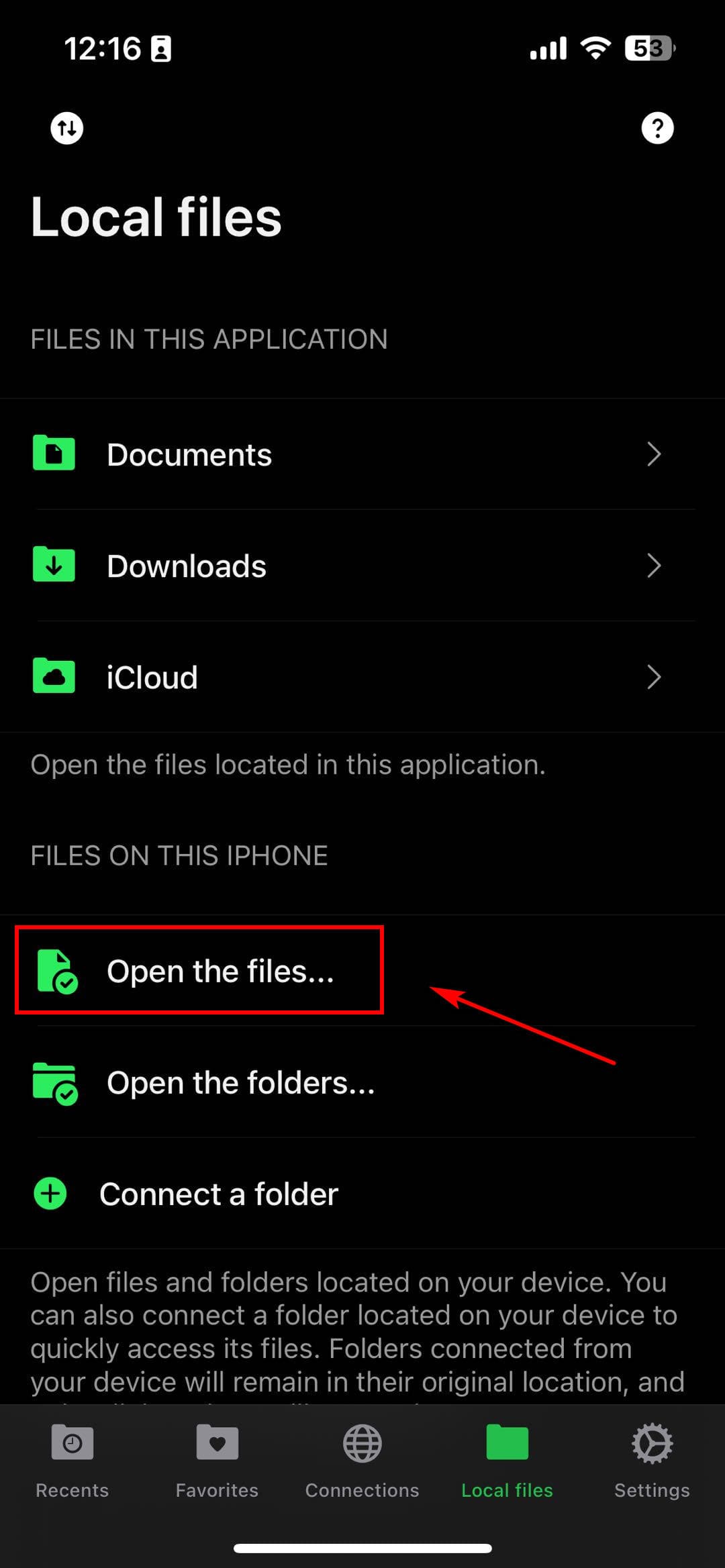
- Apri l'Evertag, colpisci “Apri i file…” per importare il file MP3 file che vuoi modificare. Tocca “Modifica tag” per accedere al pannello dei metadati.
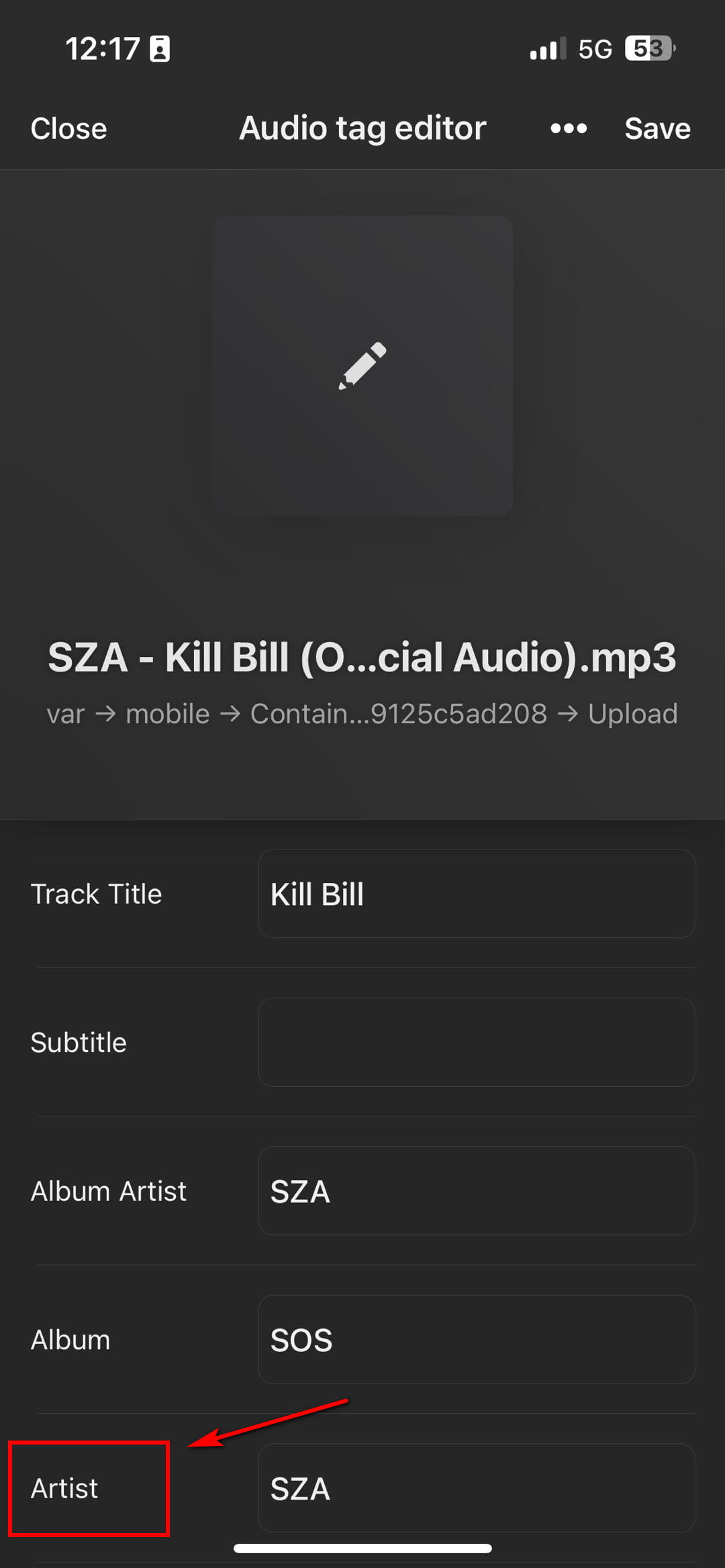
- individuare il Artista e digita il nome corretto dell'artista. Una volta completato, tocca Salva per aggiungere il nome dell'artista al tuo MP3 file.
- Interfaccia semplice e pulita per una facile navigazione
- Ideale per modifiche rapide e in movimento dei metadati
- Leggero e semplice per gli aggiornamenti di tag di base
- Nessun tagging automatico o ricerca nel database online
- Non supporta il riconoscimento audio
- Capacità di modifica batch limitate
- Visualizza annunci pubblicitari durante l'uso
Conclusione
Quando è necessario aggiungere un artista a MP3 file, gli strumenti di sistema offrono un accesso rapido e gli editor manuali leggeri aiutano a perfezionare i singoli tag in base alle esigenze. Ma quando la libreria cresce, o si desiderano risultati rapidi e coerenti senza sforzi aggiuntivi, un automaticamente in Sistemi MP3 editor di tag piace ID3Genius diventa il chiaro vantaggio.
ID3Genius MP3 L'editor di tag rileva istantaneamente i nomi degli artisti mancanti, estrae metadati accurati da database affidabili e aggiorna intere cartelle con un solo clic. Elimina la seccatura delle modifiche manuali e mantiene la tua musica ordinata e organizzata con il minimo sforzo.
STIMA SMART DI ID3Genius oggi — scoprirai quanto è facile MP3 il tagging può davvero esserlo.
ID3Genius
Recupero e aggiornamento automatici dei metadati musicali
Domande frequenti su come aggiungere un artista a MP3
Come faccio ad aggiungere un artista in un MP3 file?
Puoi osservare le aggiungi artista a MP3 filetto file con ID3Genius editor di tag in pochi passaggi:1. Lanciare ID3Genius e fare clic su aggiungi file per importare il tuo MP3 file.2. Seleziona la traccia per aprire il pannello dei metadati, quindi inserisci il nome corretto dell'artista o fai clic su Si auto ripara per recuperarlo da fonti musicali online.3. Stampa Salva per scrivere il tag artista aggiornato nel tuo MP3 file.
Come aggiungere il nome dell'artista ai file locali su Spotify?
Spotify non consente la modifica dei metadati all'interno dell'app, ma puoi aggiornare i tag degli artisti prima di importare i brani. Usa ID3Genius editor di tag musicali per caricare i tuoi file audio, quindi correggerli automaticamente o manualmente aggiungi il nome dell'artista a MP3 filettoDopo aver salvato i tag aggiornati, reimporta i file corretti nei tuoi file locali di Spotify. Spotify visualizzerà automaticamente le nuove informazioni sull'artista se i metadati sono incorporati correttamente.
Come aggiungere un artista collaboratore in Windows 10?
Puoi provare il potente ID3Genius MP3 editor di tag per la correzione in batch o aggiungere artisti che contribuiscono ai file musicali:1. Aperto ID3Genius editor di metadati su Windows 10 e importa i tuoi brani con aggiungi file.2. Individua il campo Artista collaboratore, inserisci i nomi dei collaboratori o usa Si auto ripara per ottenere le informazioni corrette in pochi secondi.3. Clic Salvae il tag dell'artista collaboratore aggiornato verrà visualizzato correttamente in Windows 10.
Qual è il miglior MP3 editor di tag?
Per la maggior parte degli utenti, ID3Genius è una delle migliore MP3 editor di tag Grazie all'editing in batch, alla correzione automatica dei tag tramite database musicali online e al supporto completo dei campi ID3 (artista, album, anno, copertina, compositore e altro ancora), il flusso di lavoro è semplice: aggiungi file, rileva automaticamente i tag mancanti, modifica manualmente se necessario e salva. È efficiente per organizzare grandi librerie musicali con metadati accurati.